 توسط :
 قدم 1 – بازکردن قاب پشتی
ده پیچ زیر را باز کنید:
- سه پیچ نوع Phillips14.4 میلیمتری (قرمز)
- سه پیچ نوع Phillips3.5 میلیمتری (نارنجی)
- چهار پیچ شانه ای نوع Phillips3.5 میلیمتری (زرد)
قدم 2
- انگشتان خود را نزدیک دریچه قرار دهید و قاب پشتی را از بدنه MacBook بلند کنید.
- قاب پشتی را جدا کنید.
قدم 3 – باتری
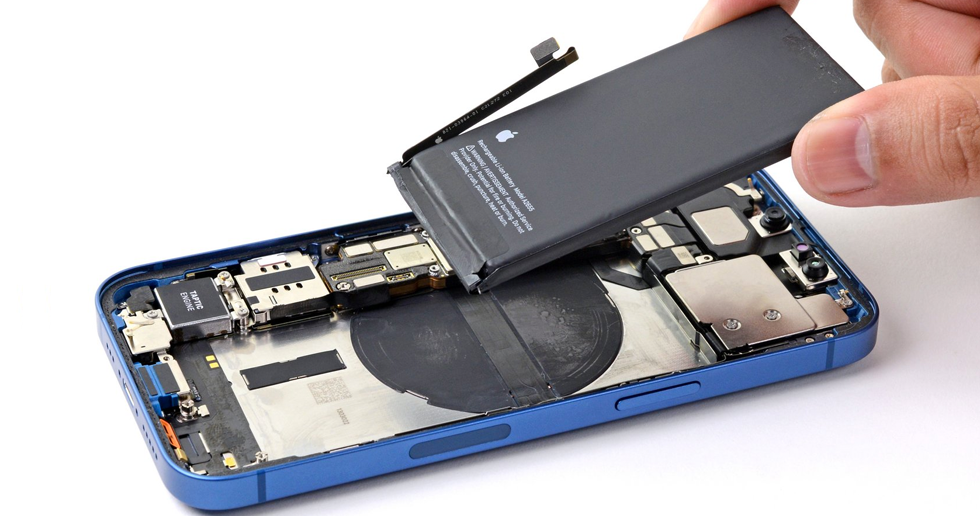
- از لبه spudger برای بلند کردن رابط باتری از محفظه خود که بر روی برد منطقی قرار دارد استفاده کنید.
- بهتر است رابط باتری را از دو سمت بلند کنید تا به راحتی از محفظه خود جدا شود.
قدم 4
- کابل باتری را از محفظه روی برد منطقی کمی خم کنید تا در هنگام کار بطور خودکار متصل نشود.
قدم 5 –AirPort/Bluetooth
- از انتهای مسطح spudger برای بلندکردن رابط کابل نواری AirPort/Bluetooth از محفظه خود که بر روی برد منطقی قرار دارد استفاده کنید.
قدم 6
سه پیچ متصل کننده فن به برد منطقی را باز کنید:
- یک پیچ نوع T6 Torx7.2 میلیمتری
- دو پیچ نوع T6 Torx5.3 میلیمتری
قدم 7
- فن را از محفظه خود که روی برد منطقی قرار دارد بلند کنید. مراقب باشید که کابل آن گیر نکرده باشد.
قدم 8 – برد منطقی
- از نوک spudger برای بیرون کشیدن کابل راستی اسپیکر/ساب ووفر از زیر گیره محافظ که به قاب بالایی متصل شده است استفاده کنید.
- کابل اسپیکر/ساب ووفر راستی را به بالا بکشید تا رابط آن از محفظه خود که بر روی برد منطقی قرار دارد خارج شود.
قدم 9
- اتصال کابل دوربین از برد منطقی را قطع کنید.
- کابل را موازی با سطح برد منطقی بکشید. به سمت بالا کشیدن کابل ممکن است به برد منطقی و یا خود کابل صدمه وارد سازد.
قدم 10
چهار کابل زیر را قطع کنید:
- کابل AirPort/Bluetooth(قرمز)
- کابل دیسک اپتیکال (نارنجی)
- کابل هارد درایو (زرد)
- کابل ترک پد (نیلی)
برای قطع کردن اتصال کابل ها، از انتهای مسطح spudger برای بلندکردن رابط های کابل ها از محفظه هایشان که روی برد منطقی قرار دارد استفاده کنید.
قدم 11
- با ناخن خود فلپ محافظ محفظه ZIFکابل نواری صفحه کلید را آزاد کنید.
- درحین آزاد ساختن فلپ محافظ، دقت داشته باشید با خود محفظه تماس نداشته باشید.
- بااستفاده از نوک spudgerکابل نواری صفحه کلید را از محفظه خود بیرون بکشید.
قدم 12
- نوارچسب مشکی کوچک پوشاننده محفظه کابل نور زمینه صفحه کلید را جدا کنید.
قدم 13
- بااستفاده از نوک spudger و یا ناخن خود فلپ محافظ محفظه ZIFکال نواری نور زمینه صفحه کلید را آزاد کنید.
- درحین آزاد ساختن فلپ محافظ، دقت داشته باشید با خود محفظه تماس نداشته باشید.
- کابل نواری نور زمینه صفحه کلید را از محفظه خود بیرون بکشید.
قدم 14
- بااستفاده از انتهای مسطح spudger رابط شاخص باتری را از محفظه خود که بر روی برد منطقی قرار دارد بلند کنید.
قدم 15
- لایه پلاستیکی که به قفل کابل داده صفحه نمایش متصل شده است را گرفته و به سمت ورودی DC داخل کامپیوتر بچرخانید.
- کابل داده صفحه نمایش را مستقیما از محفظه خود که روی برد منطقی قرار دارد بکشید.
- کابل داده صفحه نمایش را به سمت بالا نکشید چراکه محفظه آن بسیار شکننده است. کابل را موازی با سطح برد منطقی بکشید.
قدم 16
نه پیچ زیر را باز کنید:
- هفت پیچ نوع T6 Torx4 میلیمتری
- دو پیچ نوع T6 Torx7.2 میلیمتری
قدم 17
دو پیچ زیر را باز کنید:
- یک پیچ نوع Phillips8.6 میلیمتری
- یک پیچ نوع Phillips5.5 میلیمتری
محافظ کابل داده صفحه نمایش را از قاب بالایی جدا کنید.
قدم 18
- بااستفاده از نوک spudger به آرامی میکروفون را از محفظه جسبنده خود متصل به قاب بالایی بیرون بکشید.
قدم 19
- برد منطقی را از نزدیک ترین انتها به دیسک اپتیکال بلند کنید. مراقب رابط های نزدیک به لبه ها باشید.
- بدون اینکه برد را انعطاف بدهید، آن را از قاب بالایی خارج کنید. مراقب باشید ارتباط انعطاف پذیر به برد ورودی DC در قاب بالایی گیر نکند.
- برد منطقی را جدا کنید.
قدم 20 – اسپیکر چپ
- کابل میکروفون را از مسیر شکاف خود داخل محوطه اسپیکر چپ خارج کنید.
قدم 21
- نوارچسب مشکی کوچک پوشاننده رابط اسپیکر چپ را جدا کنید.
قدم 22
- از انتهای مسطح spudger برای بلندکردن رابط اسپیکر چپ از محفظه خود که روی برد منطقی قرار دارد استفاده کنید.
- رابط را از زیر سیم ها بلند کنید.
قدم 23
- بادقت اسپیکر چپ را از فوم چسبنده که آن را به برد منطقی مرتبط ساخته است جدا کنید.
- اسپیکر چپ را جدا کنید.
قدم 24 – جایگزینی برد منطقی
- نوارچسب مشکی کوچک پوشاننده رابط میکروفون را جدا کنید.
قدم 25
- کابل میکروفون را به سمت بالا بکشید تا رابط آن از محفظه خود که روی برد منطقی قرار دارد خارج شود.
- میکروفون را جدا کنید.
قدم 26
- کابل برد ورودی مگاسيف را به سمت heat sink بکشید تا ارتباط آن از برد منطقی قطع شود.
- برد ورودی DC را جدا کنید.
قدم 27
سه پیچ اصلی نوع Phillips8.4 میلیمتری محافظ heat sink را از برد منطقی باز کنید.
- فنرهایی که زیر هر پیچ قرار دارد را گم نکنید.
- با دقت heat sink را از پردازنده جدا کنید.
- اگر heat sink به نظر گیر کرده بود، می توانید با استفاده از یک spudger پلاستیکی آن را از پردازنده جدا کنید. مراقب باشید درحین بلندکردن heat sinkهیچ یک از اجزای سوارشده بر روی برد را نشکنید.
- خمیر حرارتی قدیمی را تمیز کرده و لایه ای جدید در هنگام نصب مجدد heat sink استفاده کنید. در این رابطه لینک راهنمایی وجود دارد که به شما کمک خواهد کرد.
قدم 28
- دو بازوی محافظ RAM را از مرکز چیپ RAM دور کنید.
- چیپ RAM به آرامی از محفظه خود خارج می شود.
- RAM را از محفظه خود بیرون بکشید.
- به همین روش چیپ RAM دوم را خارج کنید.
- در انتها برد منطقی باقی می ماند.
تهیه شده در واحد سخت افزاری NIC