 توسط :
 آموزش کامل بکاپ گرفتن از آیفون | پشتیبانگیری با iCloud، مک و ویندوز
راهنمای گامبهگام ذخیرهسازی اطلاعات iPhone برای جلوگیری از حذف دائمی دادهها و انتقال آسان به گوشی جدید
اگر عکسها، مخاطبین، پیامها یا اطلاعات مهم شما از بین برود چه میکنید؟ بکاپ گرفتن از آیفون سادهترین و هوشمندانه ترین راه برای محافظت از دادههای شماست. در این راهنمای جامع، روشهای رسمی پشتیبان گیری آیفون شامل iCloud، مک و ویندوز را به صورت کامل آموزش میدهیم تا با خیال راحت از اطلاعات خود محافظت کنید.
بکاپ آیفون با iCloud (روش پیشنهادی اپل)
سادهترین روش، استفاده از فضای ابری iCloud است. در این حالت اطلاعات شما روی سرورهای امن اپل ذخیره میشود و نیازی به اتصال به کامپیوتر ندارید.
- وارد Settings شوید
- روی نام خود (Apple ID) بزنید
- وارد بخش iCloud شوید
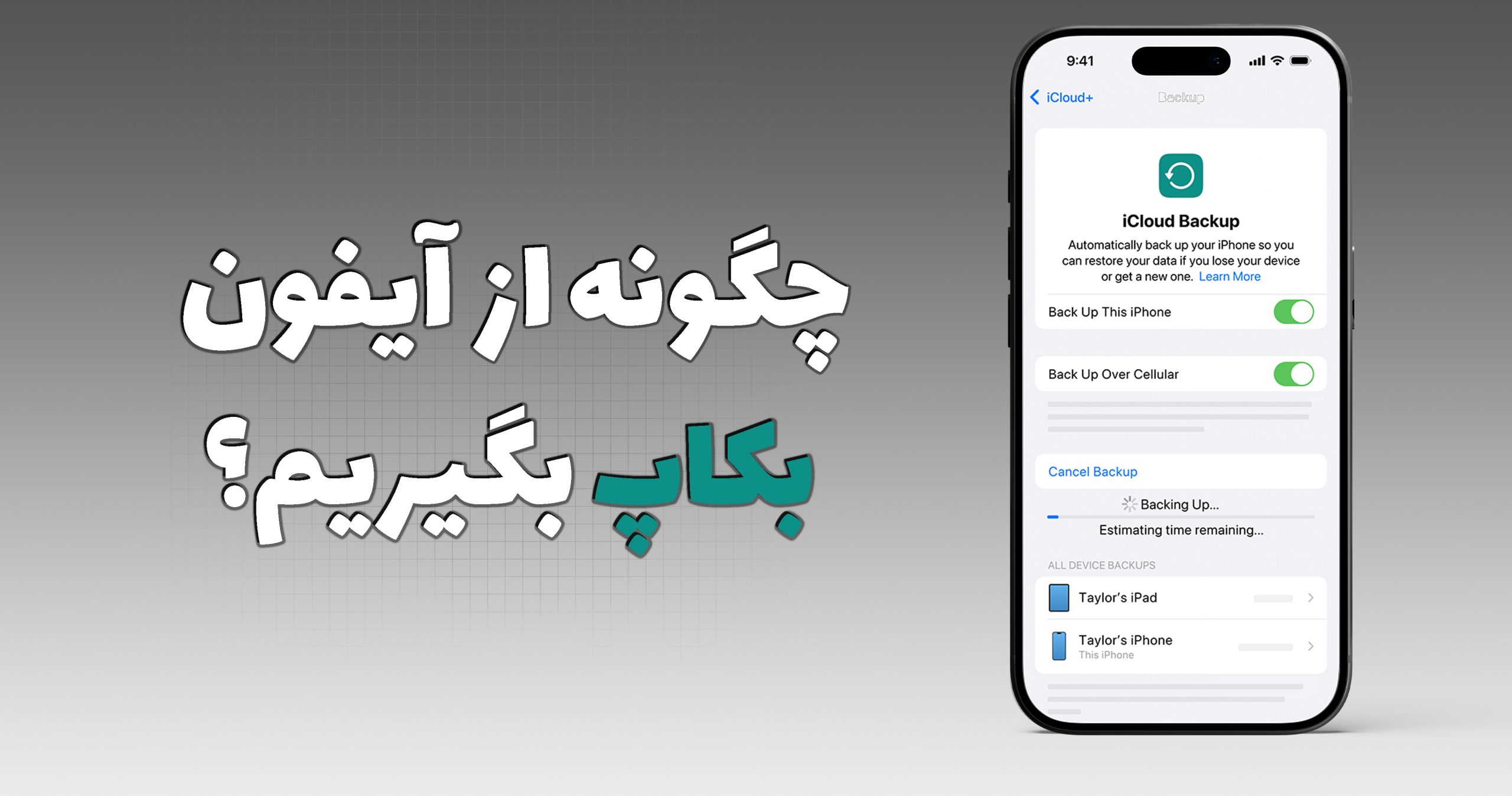
- گزینه iCloud Backup را انتخاب کنید
- گزینه Back Up This iPhone را فعال کنید
آیفون زمانی که به Wi-Fi متصل باشد، در حال شارژ باشد و صفحه قفل باشد، بهصورت خودکار بکاپ روزانه میگیرد.
برای بکاپ دستی، کافی است روی Back Up Now ضربه بزنید.
مشاهده و مدیریت فضای iCloud
- وارد Settings شوید
- روی Apple ID بزنید
- بخش iCloud را انتخاب کنید
در بالای صفحه میزان فضای مصرف شده و فضای باقی مانده نمایش داده میشود.
برای کاهش حجم بکاپ:
- وارد iCloud Backup شوید
- دستگاه خود را انتخاب کنید (This iPhone)
- اپهایی که نیازی به بکاپ ندارند را غیرفعال کنید
با غیرفعال کردن هر اپ، اطلاعات ذخیره شده قبلی آن نیز از iCloud حذف میشود.
برای بکاپ در iCloud به فضای کافی نیاز دارید
اپل تنها ۵ گیگابایت فضای رایگان ارائه میدهد و برای بکاپ کامل آیفون باید فضای iCloud خود را ارتقا دهید. سریعترین راه شارژ اپل آیدی و خرید فضای آیکلود، استفاده از گیفت کارت اپل است.
بکاپ آیفون با مک (Mac)
اگر ترجیح میدهید اطلاعات روی کامپیوتر ذخیره شود، میتوانید با Finder در macOS 10.15 یا جدیدتر بکاپ بگیرید.
- آیفون را با کابل به مک وصل کنید
- در Finder آیفون را از ستون کناری انتخاب کنید
- به تب General بروید
- گزینه Back up all of the data on your iPhone to this Mac را انتخاب کنید
- روی Back Up Now کلیک کنید
برای امنیت بیشتر، گزینه Encrypt local backup را فعال کرده و یک رمز عبور تعیین کنید.
بکاپ آیفون با ویندوز (iTunes)
کاربران ویندوز میتوانند با نرمافزار iTunes از آیفون خود نسخه پشتیبان تهیه کنند.
- آیفون را با کابل به کامپیوتر وصل کنید
- iTunes را باز کنید
- روی آیکون آیفون کلیک کنید
- وارد بخش Summary شوید
- روی Back Up Now کلیک کنید
با فعالسازی گزینه Encrypt local backup میتوانید نسخه پشتیبان رمزگذاری شده ایجاد کنید.