 توسط :
 آموزش فعال سازی Text Replacement در آیفون و مک | افزایش سرعت تایپ در iOS و macOS
با میانبرهای متنی آیفون، آیپد و مک سریعتر تایپ کنید و پیامهای تکراری را تنها با چند حرف ارسال کنید.
قابلیت Text Replacement در دستگاههای iPhone، iPad و Mac یکی از کاربردیترین ویژگیهای مخفی اکوسیستم اپل است که بسیاری از کاربران از آن استفاده نمیکنند. با این قابلیت میتوانید تنها با تایپ چند حرف کوتاه، یک جمله کامل، ایمیل، آدرس یا حتی شماره کارت خود را بهصورت خودکار درج کنید.
Text Replacement چیست و چگونه کار می کند؟
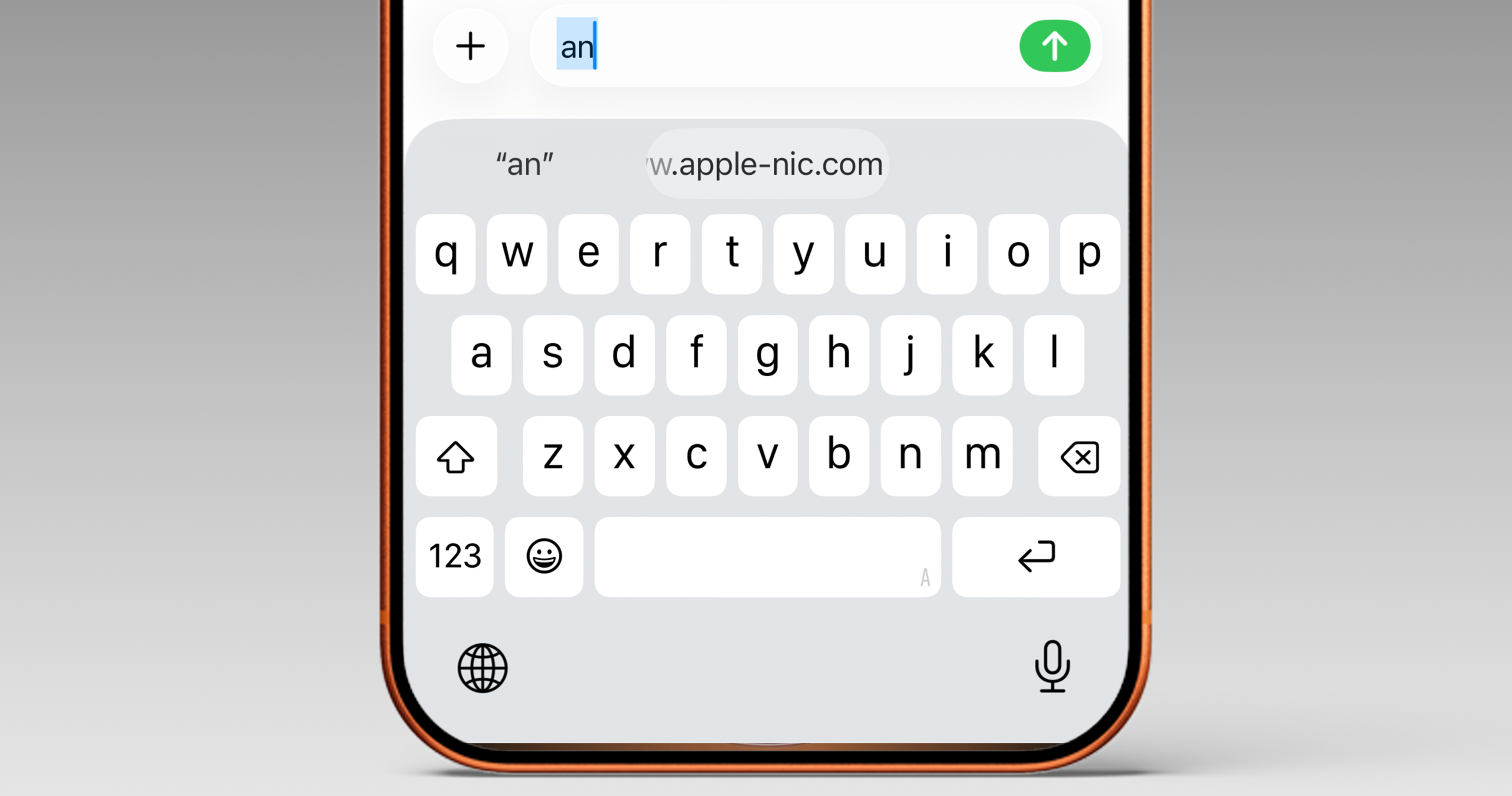
در سیستمعاملهای iOS و macOS این امکان وجود دارد که یک «میانبر متنی» تعریف کنید. بهعنوان مثال، اگر عبارت omw را تایپ کرده و فاصله بزنید، سیستم بهطور خودکار آن را به On my way! تبدیل میکند.
این ویژگی مستقل از AutoCorrect عمل میکند و کاملاً تحت کنترل کاربر است.
آموزش فعالسازی Text Replacement در آیفون و آیپد
- وارد Settings شوید.
- به مسیر General > Keyboard بروید.
- گزینه Text Replacement را انتخاب کنید.
- روی علامت + در بالا سمت راست بزنید.
- در بخش Phrase متن کامل موردنظر را وارد کنید.
- در قسمت Shortcut میانبر کوتاه خود را بنویسید.
- روی Save بزنید.
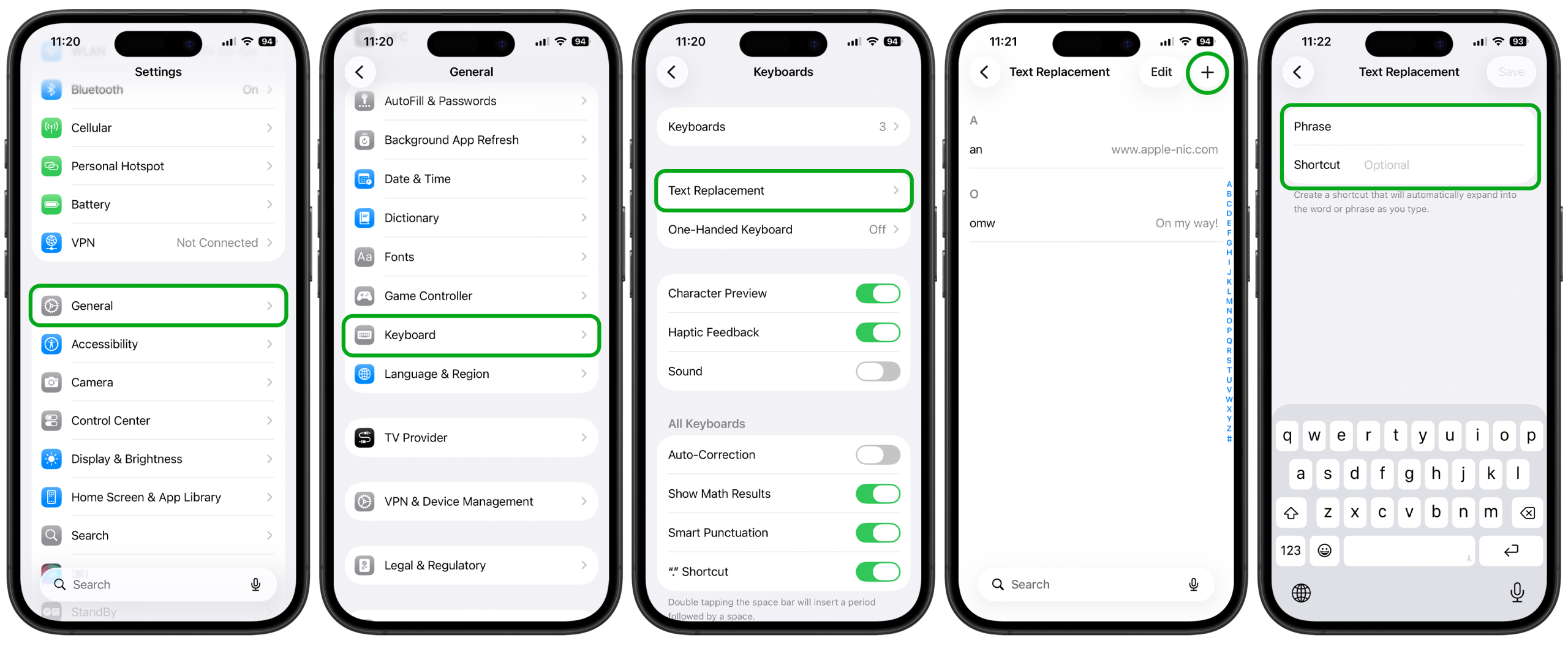
از این پس، با تایپ میانبر و زدن فاصله، متن کامل بهصورت خودکار جایگزین میشود.
آموزش تنظیم Text Replacement در مک (macOS Ventura و جدیدتر)
- روی لوگوی کلیک کنید.
- وارد System Settings شوید.
- از منوی کناری Keyboard را انتخاب کنید.
- در بخش Text Input روی Text Replacements کلیک کنید.
- روی + بزنید.
- در ستون Replace میانبر را وارد کنید.
- در ستون With متن کامل را بنویسید.
اگر از یک Apple ID مشترک استفاده میکنید، تمام میانبرها بین آیفون، آیپد و مک شما بهصورت خودکار همگامسازی میشوند.
ایده های کاربردی برای میانبرهای متنی
- ایمیل کامل (مثلاً @@ → yourname@email.com)
- آدرس منزل یا شرکت
- شماره کارت یا شماره شبا
- پاسخهای آماده پشتیبانی
- هشتگهای پرتکرار اینستاگرام
تفاوت AutoCorrect و Text Replacement
| AutoCorrect | تصحیح خودکار کلمات اشتباه بر اساس دیکشنری |
| Text Replacement | ایجاد میانبرهای شخصیسازیشده برای عبارات کامل |