 توسط :
 راهنمای کامل و تنظیمات Spotlight در macOS Tahoe
حذف اپلیکیشنهای آیفون، شخصیسازی جستجوی هوشمند مک، فعالسازی Clipboard History و ساخت Quick Keys برای افزایش بهرهوری در مک
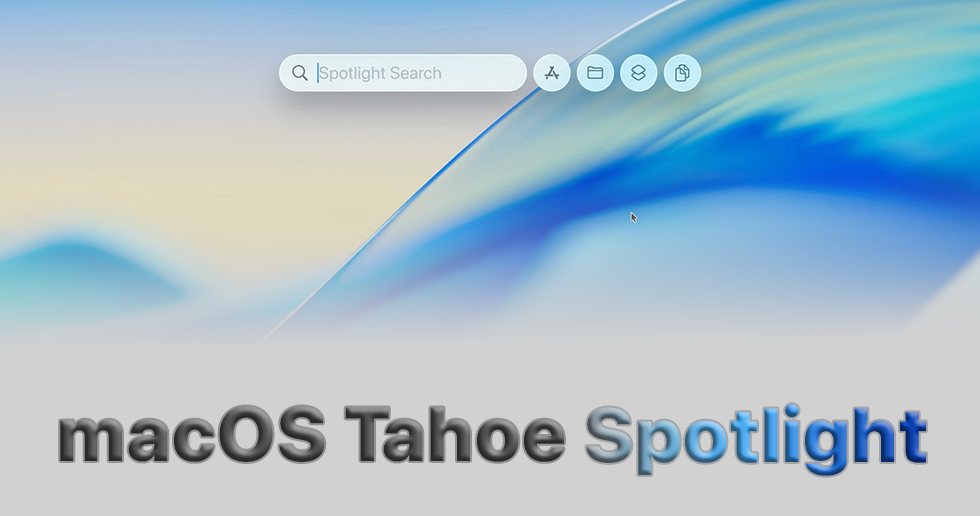
اپل یک موتور جستجوی هوشمند را در فضای کامیوتر های مک توسعه داده است که با نام Spotlight شناخته می شود. در نسخه جدید سیستمعامل macOS Tahoe، این ابزار قدرتمند کاملاً بازطراحیشده و قابلیت های بسیار جذابی را به آن اضافه شده است. در این راهنمای جامع و مرحلهبهمرحله (بر اساس زیرنویس کامل یک ویدئو آموزشی با زمانبندی دقیق)، تمام تنظیمات ضروری Spotlight را بررسی میکنیم تا تجربه جستجوی شما سریعتر، تمیزتر و حرفهایتر شود.
معرفی Spotlight جدید در macOS Tahoe
در این نسخه، Spotlight سریعتر و هوشمندتر شده است. با این حال، برخی تنظیمات پیشفرض ممکن است نتایج شلوغ و غیرضروری ایجاد کنند که لازم است آنها را شخصیسازی کنیم.
اما یک نکته مهم وجود دارد؛ تنظیمات پیشفرض Spotlight ممکن است باعث نمایش نتایجی شود که شما واقعاً به آنها نیاز ندارید. بنابراین لازم است برخی تنظیمات را شخصیسازی کنید.
حذف اپلیکیشنهای آیفون از نتایج Spotlight
بهصورت پیشفرض هنگام جستجوی یک اپلیکیشن، علاوه بر برنامههای مک، اپلیکیشنهای آیفون نیز نمایش داده میشوند که محیط جستجو را شلوغ میکند. این موضوع باعث سخت شدن پیدا کردن اپلیکیشن ها روی مک می شود.
مراحل انجام کار:
- Spotlight را باز کنید.
- روی سه نقطه (⋯) کلیک کنید.
- گزینه Show iPhone Apps را پیدا کنید.
- تیک آن را بردارید.
پس از این کار فقط اپلیکیشنهای نصبشده روی مک نمایش داده میشوند و محیط جستجو بسیار تمیزتر خواهد شد.
Fix Spotlight – تنظیم دقیق نتایج فایلها
گاهی هنگام جستجوی فایلها، نتایج غیرمرتبط مانند فایلهای Discord یا Headerهای Xcode نمایش داده میشود که در بسیاری از موارد نتایج غیر مرتبط را نشان می دهد؛ برای محدود کردن نتایج مراحل زیر را طی کنید:
- وارد System Settings شوید.
- به بخش Spotlight بروید.
- به پایین اسکرول کنید تا به Results from Apps برسید.
- تیک اپلیکیشنهایی را که نمیخواهید نتایجشان نمایش داده شود بردارید (مانند Voice Memos، WhatsApp یا Shortcuts).
مثالهایی از اپهایی که میتوانید غیرفعال کنید:
-
Voice Memos
-
WhatsApp
-
Shortcuts (اگر معمولاً آن را جداگانه باز میکنید)
در غیرفعال کردن Documents احتیاط کنید، زیرا اغلب کاربران برای یافتن اسناد از Spotlight استفاده میکنند.
تنظیم نتایج سیستمی (Results from System)
در صفحه تنظیمات spotlight بخشی تحت عنوان Results from System وجود دارد که از طریق آن می توانید تعیین کنید Spotlight چه نوع آیتمهایی را نمایش دهد:
-
Folders (پوشهها)
-
Menu Items (آیتمهای منو)
-
Documents (اسناد)
با این تنظیمات، میتوانید دقیقاً مشخص کنید هنگام جستجو چه چیزهایی نمایش داده شوند و تجربهای کاملاً هدفمند داشته باشید.
نکته مهم: در غیرفعال کردن Documents احتیاط کنید، زیرا اغلب کاربران برای یافتن اسناد خود از Spotlight استفاده میکنند.
فعالسازی Clipboard History در macOS Tahoe
در macOS Tahoe برای اولینبار یک Clipboard History واقعی اضافه شده است، اما بهصورت پیشفرض غیرفعال است.
مراحل فعالسازی:
- System Settings > Spotlight
- گزینه Clipboard Search را فعال کنید.
این قابلیت امکان جستجو در آیتم هایی که تازه کپی شده را تا ۸ ساعت نگه داشته وامکان جستجو در آنها را فراهم میکند.
مشاهده تاریخچه Clipboard
اگر در بخش تنظیمات گزینه History Clipboard فعال کنید و از طریق آن به موارد کپی شده به صورت کلیبورد دسترسی داشته باشید.
برای دسترسی به این بخش در فضای spotlight:
- Command + Space را فشار دهید.
- به تب آخر بروید (یا Command + 4).
- آیتمهای کپیشده همراه با زمان و اپلیکیشن مبدأ نمایش داده میشوند.
- با کلیک روی Copy میتوانید دوباره آن را کپی کنید.
در این بخش متن یا آیتم کپیشده، زمان دقیق کپی، اپلیکیشن مبدأ (مثلاً Safari) قابل مشاهده است و دکمهای برای Copy مجدد نیز در دسترس می باشد.
اگر روی Copy کلیک کنید:
-
همان آیتم دوباره به Clipboard منتقل میشود.
-
میتوانید فوراً آن را Paste کنید.
تمام آیتمهای ۸ ساعت گذشته در اینجا در دسترس هستند.
سیستم در صورت تشخیص اطلاعات حساس مانند رمز عبور، از نمایش آن بهصورت متن ساده جلوگیری میکند.
استفاده از Quick Actions و Quick Keys در Spotlight
یکی از کاربردیترین قابلیتهای جدید Spotlight در Tahoe، تعریف میانبر برای اجرای اقدامات سریع است.
ورود به بخش Actions:
-
Spotlight را باز کنید.
-
Command + 3 را فشار دهید یا روی آیکن سوم (شبیه آیکن Shortcuts) کلیک کنید.
Quick Keys چیست؟
شما میتوانید برای هر اقدام، یک کلید میانبر متنی تعریف کنید.
مثلاً:
-
تعریف «MSG» برای ارسال سریع پیام
-
بدون نیاز به باز کردن دستی اپلیکیشن Messages
کافی است:
-
عبارت میانبر را تایپ کنید.
-
Enter بزنید.
-
سیستم مستقیماً شما را به فرم ارسال پیام هدایت میکند.
مثال کاربردی: ساخت Reminder سریع
فرض کنید یک سری از کارهای روزانه خود می خواهید، به صورت مداوم در فرم Reminder (یادآور) قرار دهید و از این رو به یک Shortcut در فضای مک برای دسترسی سریع به این فرم نیاز دارید. برای این کار مراحل زیر را طی کنید:
-
وارد بخش Actions شوید.
-
گزینه New Reminder را پیدا کنید.
-
روی Add Quick Keys کلیک کنید.
-
یک عبارت کوتاه تعریف کنید (مثلاً RM).
از این به بعد، پس از باز کردن Spotlight اگر عبارت “RM” را تایپ کنید.
فوراً فرم ساخت Reminder باز میشود.
هدف Quick Keys انجام سریع کارهای تکراری و افزایش بهرهوری روزانه است.