
 توسط :
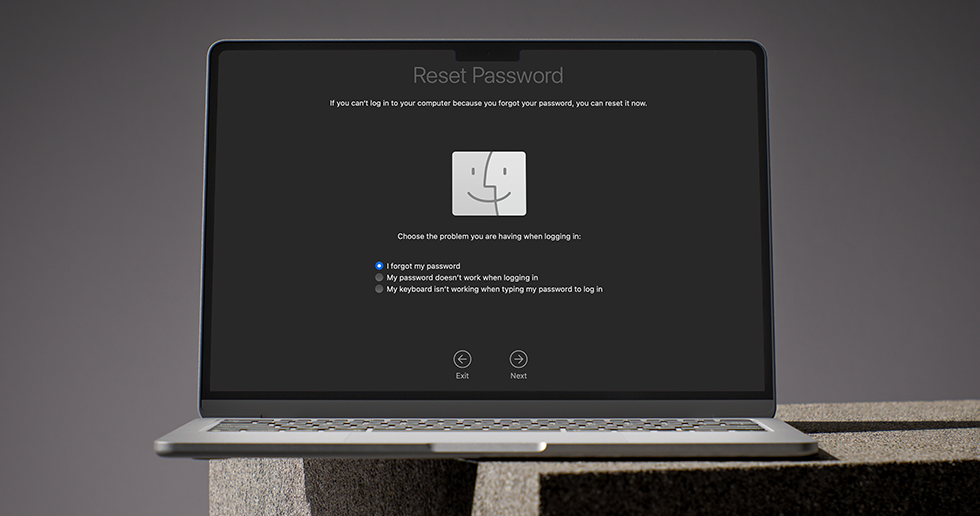
 فراموشی رمز ورود مک | 4 روش برای بازیابی پسورد کامپیوترهای مک اپل
فراموشی رمز عبور مک میتواند کل روز کاری شما را مختل کند، اما بهمعنای از دست رفتن اطلاعات نیست. اپل از پیش سناریوی فراموشی رمز را در کامپیوتر های مک پیشبینی کرده و ابزارهای متعددی برای بازیابی دسترسی ارائه میدهد؛ بدون اینکه نیازی به ریست کامل یا پاک شدن فایلها باشد.
اگر اکنون پشت صفحه لاگین مک خود متوقف شدهاید، بسته به نوع مک، نسخه macOS و تنظیمات امنیتی، یکی از روشهای زیر میتواند راهحل شما باشد.

پیش از شروع: چند بررسی ساده اما حیاتی
اپل توصیه میکند پیش از ورود به مراحل بازیابی، چند نکته پایه را بررسی کنید؛ زیرا در بسیاری از موارد مشکل از همینجا حل میشود:
-
مطمئن شوید رمز عبور حساب کاربری مک را وارد میکنید، نه رمز Apple ID
-
Caps Lock خاموش باشد
-
زبان و Input Source کیبورد درست و روی زبان US انگلیسی انتخاب شده باشد
-
اگر Password Hint فعال است، با کلیک روی علامت سؤال آن را ببینید
-
در صورت وجود چند حساب کاربری، حساب درست انتخاب شده باشد
اگر پس از این بررسیها همچنان وارد سیستم نشدید، زمان استفاده از ابزارهای بازیابی در پی فراموشی رمز مک فرا رسیده است.
بازیابی رمز مک با Apple ID (سادهترین روش)
اگر هنگام راهاندازی اولیه مک، Apple ID خود را به حساب کاربری لینک کرده باشید، بازیابی رمز تنها چند دقیقه زمان میبرد.
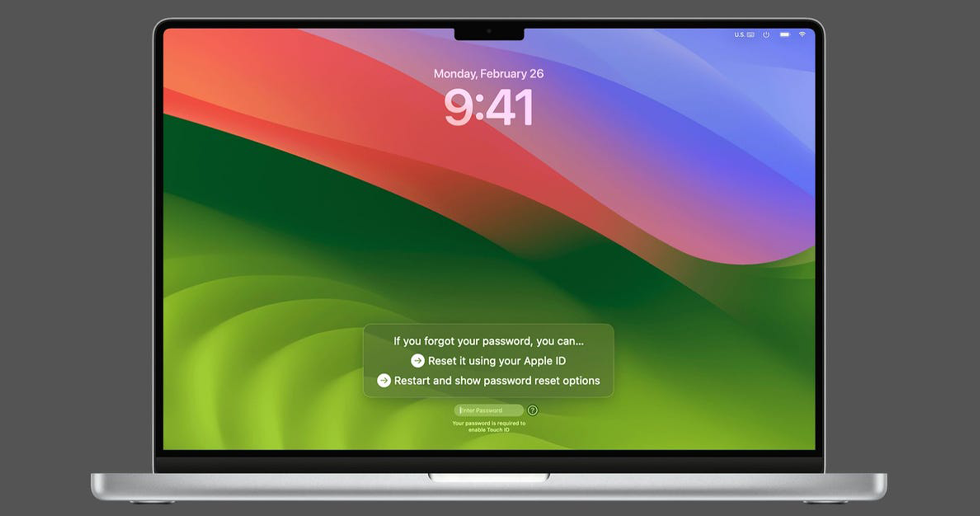
پس از وارد کردن اشتباه رمز عبور برای سه بار متوالی، macOS پیامی نمایش میدهد که از شما میپرسد آیا میخواهید سیستم را ریاستارت کرده و وارد بخش بازیابی شوید یا خیر. پس از ریاستارت:
-
با Apple ID وارد شوید
-
حساب کاربری موردنظر را انتخاب کنید
-
رمز عبور جدید تعیین کنید
در برخی مدلها، گزینه بازیابی مستقیم با Apple ID یا استفاده از Recovery Key مربوط به FileVault نیز نمایش داده میشود.
نکته مهم: اگر پیام «Account Locked» با زمان انتظار مشاهده کردید، پس از پایان زمان اعلامشده، مک را ریاستارت و مراحل بالا را تکرار کنید
استفاده از یک حساب ادمین دیگر برای ریست رمز
در مکهایی که چند کاربر دارند، یک روش بسیار کاربردی برای فراموشی رمز مک وجود یک حساب Admin فعال است، که امکان ریست رمز سایر کاربران را فراهم میکند.
مراحل کار:
-
وارد حساب Admin شوید
-
به System Settings > Users & Groups بروید
-
روی آیکون قفل کلیک کرده و رمز Admin را وارد کنید
-
حساب کاربری موردنظر را انتخاب و گزینه Reset Password را اجرا کنید
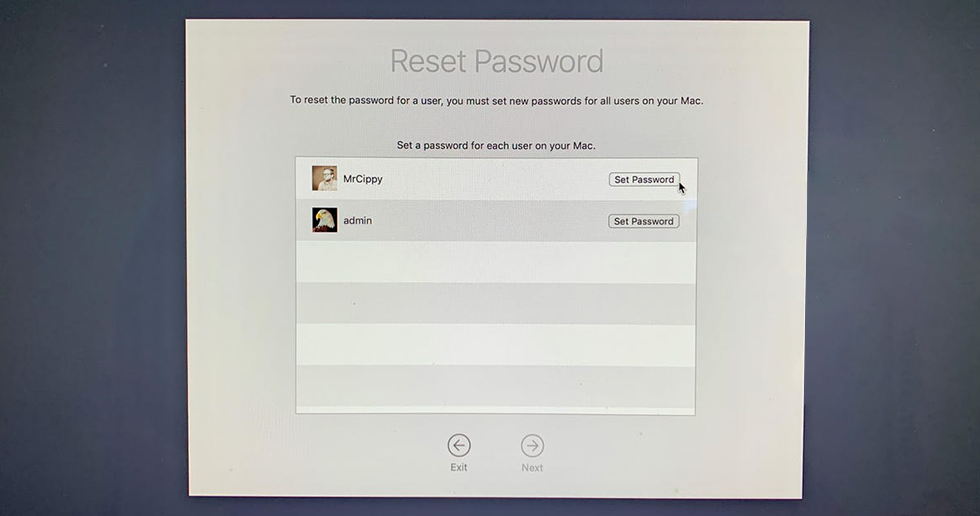
این روش بدون نیاز به Recovery Mode انجام میشود و اطلاعات کاربر حفظ خواهد شد.
Recovery Mode؛ راهحل کلاسیک و قابل اتکا
روش دیگر که می توان در پی فراموشی رمز استفاده کرد استفاده از Ricovery Mode می باشد.
اگر Apple ID یا حساب Admin در دسترس نیست، Recovery Mode بهترین گزینه بعدی است. روش ورود به این حالت بسته به نوع پردازنده مک متفاوت است.
مکهای Intel
-
مک را خاموش کنید
-
دکمه پاور را همراه با Command + R نگه دارید
-
پس از مشاهده لوگوی اپل و نوار پیشرفت، وارد Recovery Mode میشوید
مکهای مبتنی بر Apple Silicon (M1، M2 و جدیدتر)
-
مک را خاموش کنید
-
دکمه پاور را نگه دارید تا گزینه Options ظاهر شود
-
گزینه Recovery را انتخاب کنید
پس از ورود:
-
از منوی بالا Utilities > Terminal را باز کنید
-
کد دستوری زیر را وارد کرده و Enter بزنید:
-
ابزار Reset Password اجرا میشود
-
با Apple ID وارد شوید و رمز جدید تعیین کنید
اگر FileVault فعال است: بازیابی با Recovery Key
روش مفید دیگر برای فراموشی رمز FileVault است.
FileVault با رمزنگاری کامل دیسک، امنیت مک را افزایش میدهد و در عین حال، دو مسیر اضافه برای بازیابی رمز ارائه میکند:
-
پس از چند تلاش ناموفق، پیام ریاستارت برای ورود به Recovery نمایش داده میشود
-
یا میتوانید Recovery Key که هنگام فعالسازی FileVault دریافت کردهاید را وارد کنید
وارد کردن Recovery Key باید دقیق، با حروف بزرگ و همراه با خط تیرهها انجام شود.

نکته مهم: اگر هیچکدام از این روشها در دسترس نبود، همچنان میتوانید از طریق Terminal در Recovery Mode دستور resetpassword را اجرا کنید.
در نهایت، نصب مجدد macOS آخرین راهحل است؛ البته با ریسک از دست رفتن دادهها در صورت نداشتن بکاپ.
آیا میتوان رمز مک را مشاهده کرد؟
بهدلایل امنیتی، macOS اجازه مشاهده رمز عبور حساب کاربری را نمیدهد. با این حال، میتوانید رمزهای ذخیرهشده وبسایتها، اپها و شبکهها را ببینید:
-
در macOS Sonoma و نسخههای قبل:
System Settings > Passwords -
در macOS Sequoia:
اپلیکیشن مستقل Passwords
پس از احراز هویت با Touch ID یا رمز، لیست کامل لاگینها قابل مشاهده است.
جمعبندی
فراموشی رمز مک اتفاقی رایج است و اپل برای آن راهحلهای رسمی و امن در نظر گرفته است. Apple ID، حساب Admin، Recovery Mode و FileVault چهار مسیر اصلی بازیابی هستند. آنچه اهمیت دارد، آمادهسازی از قبل است: اتصال Apple ID، نگهداری Recovery Key و بکاپ منظم.