نحوه اتصال دسته PS5 به کامپیوتر | با کابل و بلوتوث

اتصال دسته PS5 به کامپیوتر | تجربه کنسول روی PC

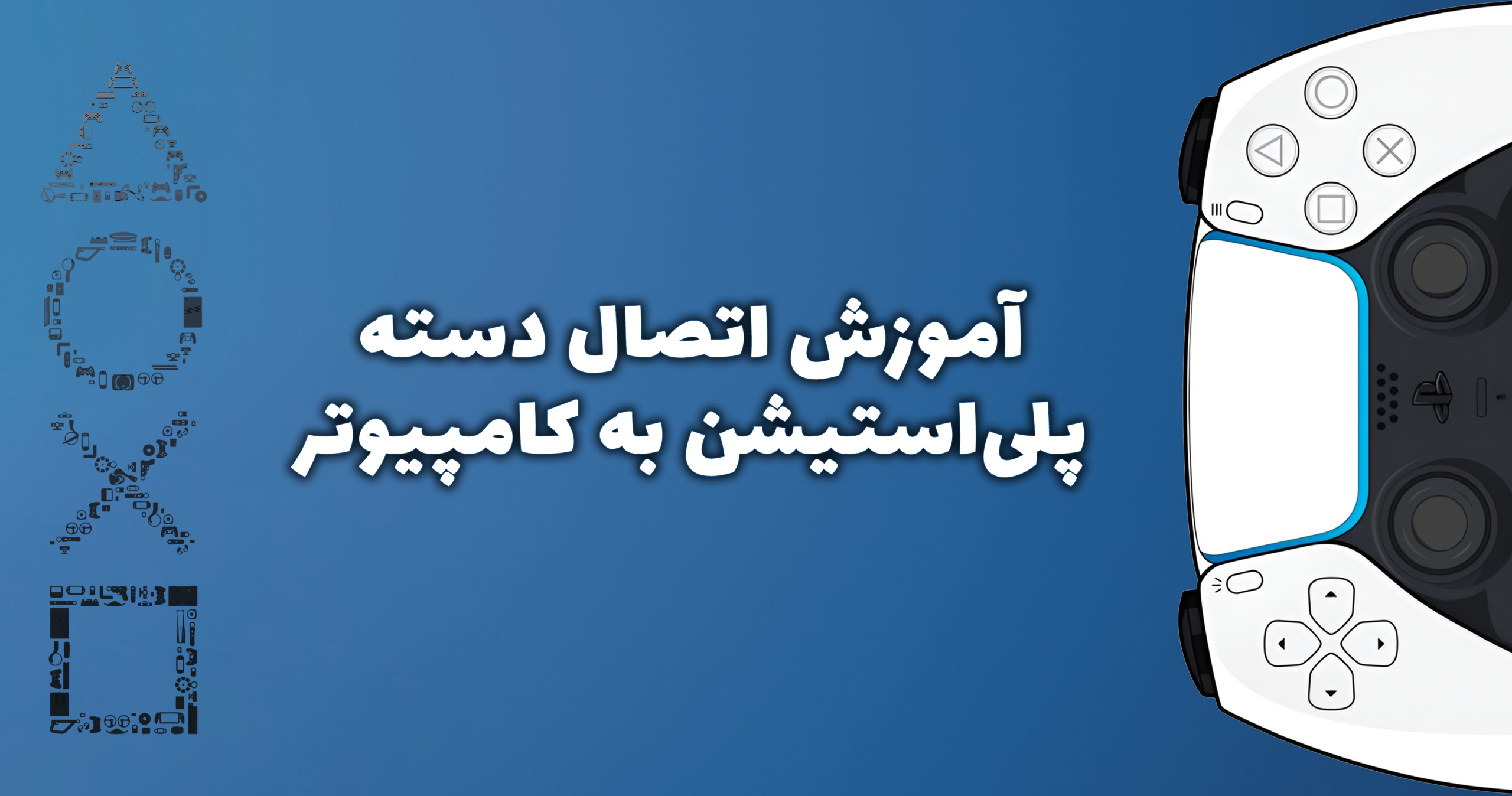
استفاده از دسته DualSense پلی‌استیشن 5 روی کامپیوتر دیگر یک قابلیت مخفی یا مخصوص کاربران حرفه‌ای نیست. اگر به‌دنبال کنترل دقیق‌تر، واکنش سریع‌تر و حس واقعی بازی‌های کنسولی روی PC هستید، اتصال دسته PS5 به کامپیوتر یک انتخاب کاملاً منطقی و حرفه‌ای محسوب می‌شود. این اتصال هم به‌صورت کابلی و هم بی‌سیم (Bluetooth) قابل انجام است.

چرا استفاده از دسته PS5 روی کامپیوتر اهمیت دارد؟

در حالی که ماوس و کیبورد ابزارهای پیش‌فرض بازی روی PC هستند، اما در ژانرهایی مانند اکشن، مسابقه‌ای، ورزشی و ماجرایی، کنترلر تجربه‌ای طبیعی‌تر و روان‌تر ارائه می‌دهد. دسته PS5 با طراحی ارگونومیک، تریگرهای تطبیق‌پذیر و بازخورد لمسی پیشرفته، سطحی از کنترل را فراهم می‌کند که بسیاری از کنترلرهای استاندارد PC فاقد آن هستند.

روش‌های اتصال دسته PS5 به کامپیوتر

برای اتصال کنترلر DualSense به سیستم ویندوز، دو روش اصلی وجود دارد که هر کدام مزایا و کاربردهای خاص خود را دارند.
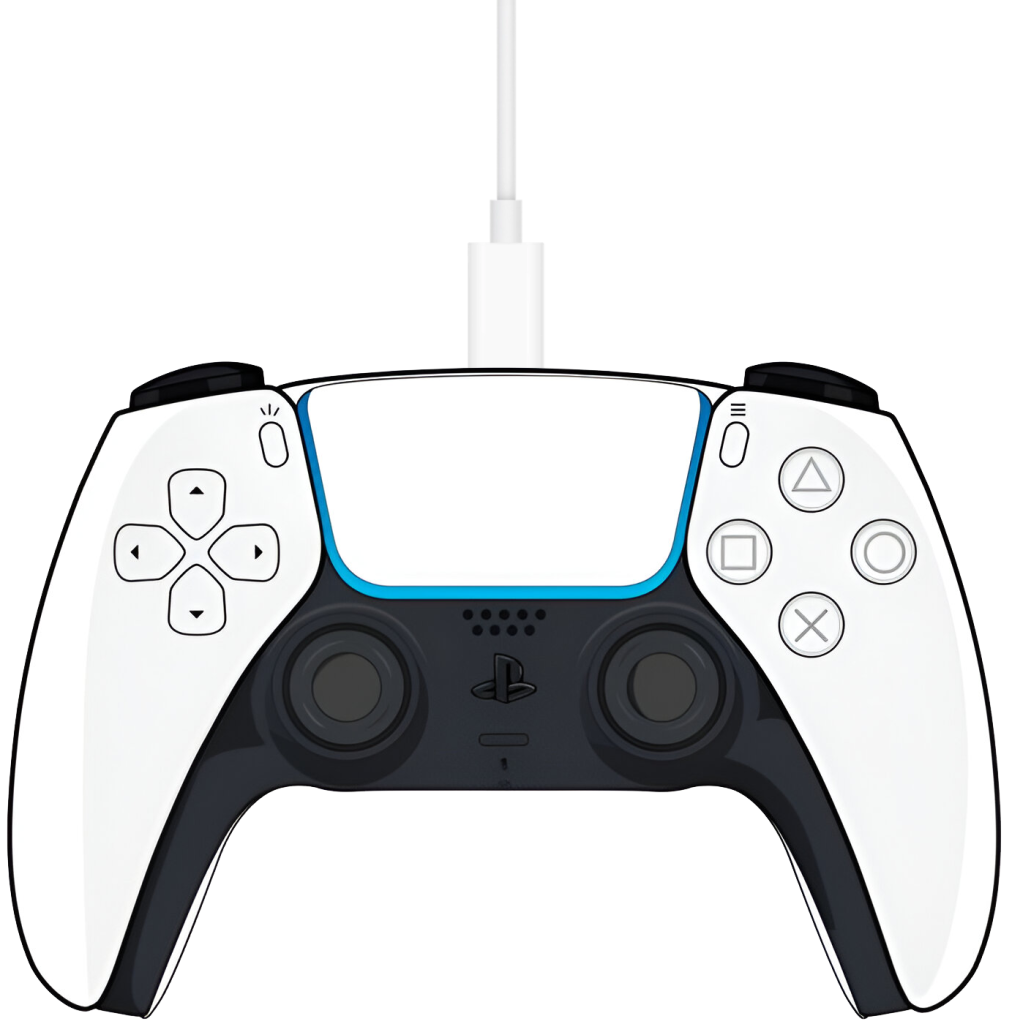
اتصال دسته PS5 با کابل

ساده‌ترین و پایدارترین روش، اتصال از طریق کابل است. کنترلر PS5 از پورت USB-C استفاده می‌کند؛ بنابراین به کابلی با یک سر USB-C و سر دیگر USB-A یا USB-C (بسته به پورت سیستم) نیاز دارید.

پس از اتصال، ویندوز معمولاً کنترلر را به‌صورت خودکار شناسایی می‌کند و بدون نیاز به تنظیمات اضافی می‌توانید بازی را آغاز کنید.

برای راحتی بیشتر، استفاده از کابلی با طول حداقل ۱.۸ متر توصیه می‌شود تا محدودیت حرکتی نداشته باشید. این روش سریع‌ترین و پایدارترین اتصال را فراهم می‌کند.

اتصال دسته PS5 با کابل

اتصال بی‌سیم دسته PS5 از طریق بلوتوث

اگر آزادی حرکت برایتان اهمیت دارد، اتصال بی‌سیم بهترین گزینه است. ابتدا مطمئن شوید سیستم شما از بلوتوث پشتیبانی می‌کند؛ در غیر این صورت به دانگل بلوتوث نیاز خواهید داشت.

  • بلوتوث سیستم را فعال کنید.
  • دکمه‌های PS و Create را هم‌زمان نگه دارید تا چراغ کنترلر چشمک بزند.

اتصال دسته PS5 با بلوتوث

  • در تنظیمات ویندوز وارد بخش Bluetooth & Devices شوید.
  • گزینه Add Device را انتخاب کرده و نام کنترلر را تأیید کنید.

امکان اتصال هم‌زمان دو دسته PS5 به یک سیستم وجود دارد، اما مراحل اتصال باید برای هر کنترلر جداگانه انجام شود.

نقش نرم‌افزار DS4Windows در سازگاری بهتر

برای حداکثر سازگاری با بازی‌های ویندوزی، استفاده از نرم‌افزار DS4Windows توصیه می‌شود. این ابزار امکان شناسایی بهتر کنترلر، شخصی‌سازی دکمه‌ها، تنظیم حساسیت آنالوگ‌ها و مدیریت پروفایل‌های مختلف را فراهم می‌کند.

خرید گیفت کارت پلی‌استیشن

  • بهترین قیمت
  • تحویل سریع پس از پرداخت
  • پشتیبانی ۲۴ ساعته
  • خرید از مرجع معتبر

خرید گیفت کارت پلی استیشن

جمع‌بندی نهایی

اتصال دسته PS5 به کامپیوتر فرآیندی ساده اما بسیار کاربردی است. اتصال کابلی بیشترین پایداری را برای بازی‌های طولانی فراهم می‌کند، در حالی که اتصال بلوتوث آزادی عمل بیشتری به شما می‌دهد. با انتخاب روش مناسب و تنظیم صحیح، می‌توانید تجربه‌ای نزدیک به کنسول پلی‌استیشن را روی PC داشته باشید.

دیدگاهتان را بنویسید

مسعود شریفی نیا

مقالات مرتبط

بهترین DNSهای ایرانی و جهانی برای کنسول های بازی | کاهش پینگ و لگ

تجربه بازی آنلاین در کنسول های بازی می‌تواند به‌طور جدی تحت تأثیر…

اصطلاحات پلی استیشن 2025 | اصطلاحاتی که هر گیمر باید بداند

اکوسیستم پلی‌استیشن در سال‌های اخیر فقط از نظر سخت‌افزار متحول نشده، بلکه…

Xbox Cloud Gaming چیست؟ بازی های ایکس باکس بدون کنسول

تا همین چند سال پیش، تجربه بازی‌های ایکس‌باکس بدون خرید یک کنسول…