 توسط :
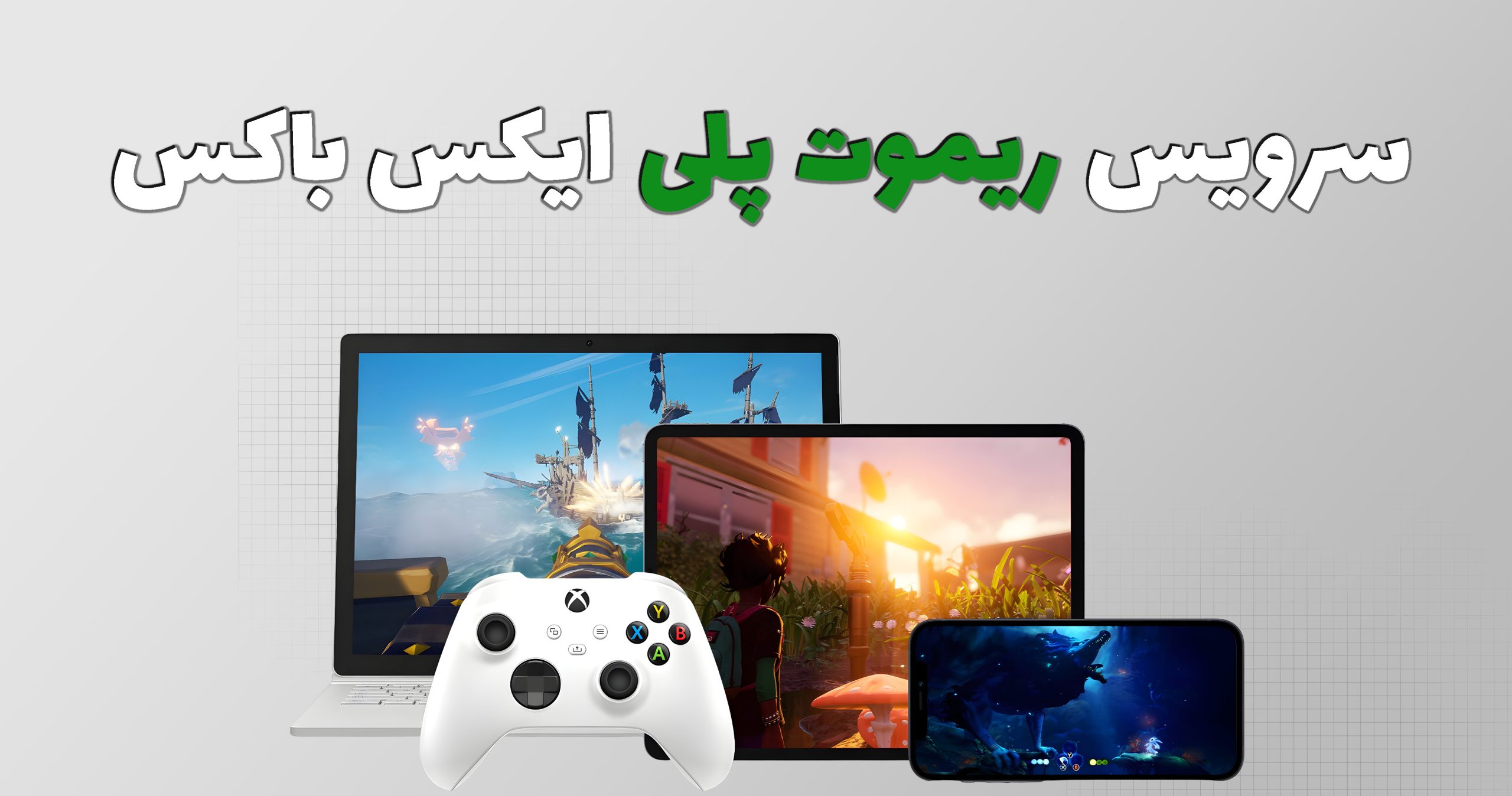
 وقتی تلویزیون در دسترس نیست یا میخواهید بازی نیمهتمام خود را خارج از خانه ادامه دهید، Remote Play ایکسباکس میتواند معادله بازی را تغییر دهد. این قابلیت بدون نیاز به اشتراک اضافه، کنسول شما را به موبایل، تبلت یا کامپیوتر متصل میکند و تجربهای فراتر از محدودیتهای فیزیکی ارائه میدهد.
Remote Play ایکسباکس؛ فراتر از یک قابلیت جانبی
Remote Play بخشی از اکوسیستم رسمی ایکسباکس است، نه یک سرویس ابری مستقل. برخلاف Cloud Gaming که بازی روی سرورهای مایکروسافت اجرا میشود، در ریموت پلی این کنسول شخصی شماست که بازی را اجرا میکند. همین موضوع باعث میشود کیفیت تجربه، مستقیماً به اینترنت، تنظیمات و وضعیت کنسول وابسته باشد.
این ویژگی به کاربران اجازه میدهد بدون خرید اشتراک جدید، به بازیهای نصبشده خود دسترسی داشته باشند؛ چه دیجیتال باشند و چه دیسکی.
Remote Play ایکسباکس چگونه کار میکند؟
منطق عملکرد ریموت پلی ساده اما هوشمندانه است. بازی روی کنسول اجرا میشود و تصویر و صدا از طریق اینترنت به دستگاه مقصد استریم میشود. همزمان، فرمانهای شما از کنترلر یا کنترلهای لمسی اپلیکیشن ایکسباکس به کنسول بازمیگردد.
در این ساختار:
-
کنسول نقش «سرور» را دارد
-
موبایل یا PC فقط نمایشدهنده و ابزار کنترل است
-
تأخیر و کیفیت تصویر کاملاً به پایداری شبکه وابسته است
این قابلیت روی Xbox Series X|S و Xbox One فعال است و با Game Pass نیز کاملاً سازگار عمل میکند.
پیشنیازهای استفاده از Remote Play ایکسباکس
برای تجربهای روان و بدون اختلال، فراهمبودن این موارد ضروری است:
-
کنسول Xbox متصل به اینترنت
-
نصب اپلیکیشن Xbox روی موبایل، تبلت یا کامپیوتر
-
ورود با یک حساب مایکروسافت یکسان
-
اینترنت پایدار با سرعت مناسب
-
روشنبودن کنسول یا فعالبودن حالت Instant-On / Sleep
مایکروسافت حداقل سرعت دانلود ۱۰ مگابیت بر ثانیه را پیشنهاد میکند، اما در عمل پایداری اتصال مهمتر از عدد سرعت است.
آموزش فعالسازی Remote Play؛ مرحلهبهمرحله
فعالسازی ریموت پلی تنها یکبار انجام میشود و فرآیند پیچیدهای ندارد:
-
در کنسول به مسیر
Profile & system > Settings > Devices & connections > Remote features بروید. -
گزینه Enable remote features را فعال کنید.
-
در بخش Power Mode، حالت Instant-On یا Sleep را انتخاب کنید.
-
اپلیکیشن Xbox را روی موبایل یا PC نصب کرده و وارد حساب خود شوید.
-
کنسول را از لیست انتخاب کرده و Remote Play را اجرا کنید.
برای کنترل بازی، استفاده از کنترلر رسمی ایکسباکس توصیه میشود؛ هرچند در برخی بازیها کنترل لمسی نیز در دسترس است.
Remote Play روی چه دستگاههایی بهترین عملکرد را دارد؟
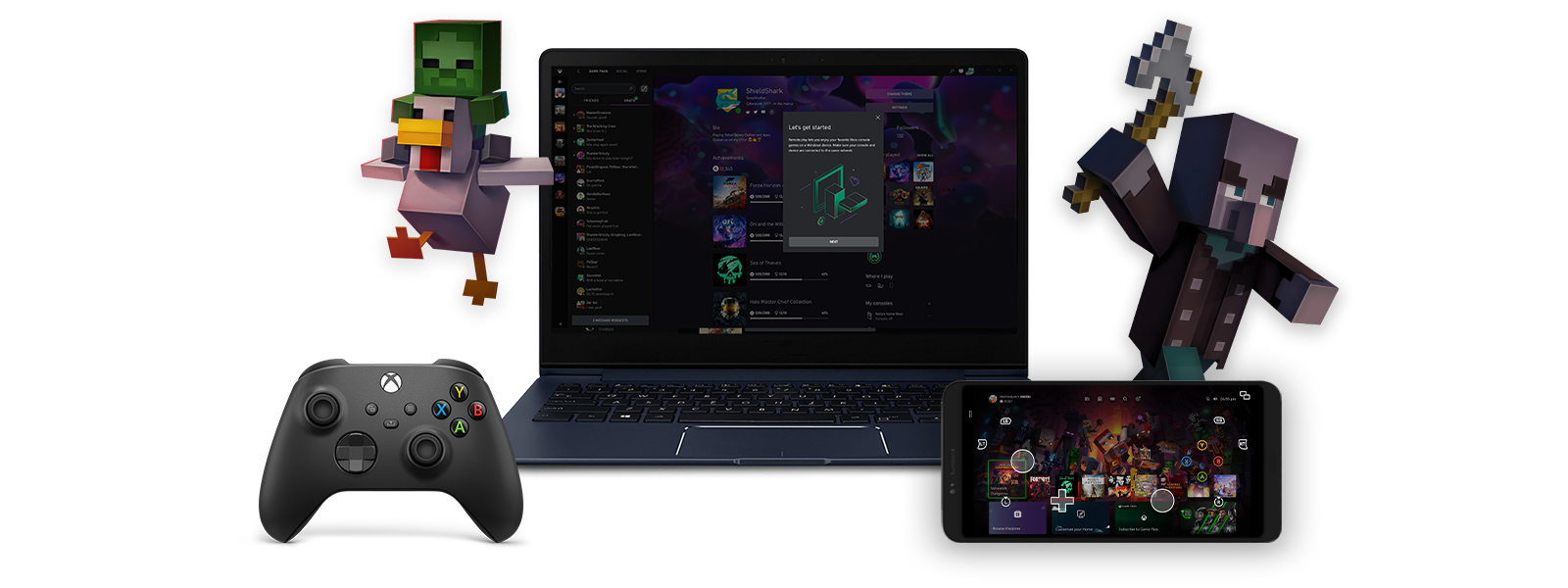
ریموت پلی محدود به یک پلتفرم خاص نیست، اما کیفیت تجربه روی دستگاههای مختلف متفاوت است:
-
موبایل و تبلت اندروید یا iOS با اپ Xbox
-
لپتاپ یا PC ویندوزی با اتصال وایفای پایدار
-
کنترلر رسمی ایکسباکس برای کاهش تأخیر ورودی
صفحهنمایش بزرگتر و اتصال پایدارتر، وضوح تصویر و پاسخدهی بازی را بهطور محسوسی بهبود میدهد.
مشکلات رایج Remote Play و راهحلهای کاربردی
بیشتر چالشهای ریموت پلی به شبکه مربوط میشوند، نه خود کنسول:
-
تأخیر (Lag): استفاده از Wi-Fi 5GHz یا اینترنت سیمی
-
قطع اتصال: اطمینان از روشنبودن کنسول و تنظیم صحیح Power Mode
-
افت کیفیت تصویر: کاهش تنظیمات کیفیت استریم در اپ Xbox
-
محدودیت HDR یا هدست: وابسته به پشتیبانی دستگاه مقصد
در اتصال پایدار، تجربه Remote Play میتواند بسیار نزدیک به بازی محلی باشد؛ اما در شبکههای ناپایدار، انتظار عملکرد بینقص منطقی نیست.
Remote Play برای چه کسانی انتخاب مناسبی است؟
این قابلیت بیش از همه برای کاربرانی کاربردی است که:
-
دسترسی دائمی به تلویزیون ندارند
-
میخواهند بازی را خارج از خانه ادامه دهند
-
به دنبال انعطافپذیری بیشتر در تجربه بازی هستند
Remote Play قرار نیست جایگزین کامل بازی روی تلویزیون شود، اما در شرایط مناسب، یکی از کاربردیترین ویژگیهای اکوسیستم ایکسباکس بهحساب میآید.
جمعبندی
Remote Play ایکسباکس مرز میان کنسول و بازیکن را کمرنگ میکند. اگر اینترنت پایدار و تنظیمات درست داشته باشید، میتوانید بدون هزینه اضافه، بازیهای خود را تقریباً در هر جایی ادامه دهید؛ قابلیتی که ارزش واقعی آن، در انعطافپذیری و دسترسی همیشگی خلاصه میشود.